
ubuntu 操作记录
记录 Ubuntu 系统从安装到配置开发环境的一些列操作,以及做一些自定义风格的修改。这里也附带一下我在CSDN博客上的相关操作记录。
本文目录(15 节)
0. 文档说明
记录 Ubuntu 系统从安装到配置开发环境的一些列操作,以及做一些自定义风格的修改。这里也附带一下我在CSDN博客上的相关操作记录。
系统版本:Ubuntu 20.04
系统镜像下载:
系统安装时采用最小系统安装,并且安装时也没有下载更新。
1. 操作记录
1.1 设置root用户密码
sudo passwd root1.2 替换软件源
编辑文件
sudo gedit /etc/apt/sources.list源地址(阿里云)
deb http://mirrors.aliyun.com/ubuntu/ focal main restricted universe multiverse
deb-src http://mirrors.aliyun.com/ubuntu/ focal main restricted universe multiverse

deb http://mirrors.aliyun.com/ubuntu/ focal-security main restricted universe multiverse
deb-src http://mirrors.aliyun.com/ubuntu/ focal-security main restricted universe multiverse

deb http://mirrors.aliyun.com/ubuntu/ focal-updates main restricted universe multiverse
deb-src http://mirrors.aliyun.com/ubuntu/ focal-updates main restricted universe multiverse

deb http://mirrors.aliyun.com/ubuntu/ focal-proposed main restricted universe multiverse
deb-src http://mirrors.aliyun.com/ubuntu/ focal-proposed main restricted universe multiverse

deb http://mirrors.aliyun.com/ubuntu/ focal-backports main restricted universe multiverse
deb-src http://mirrors.aliyun.com/ubuntu/ focal-backports main restricted universe multiverse
1.3 安装软件
1.3.1 命令行自动安装
sudo apt update

sudo apt install -y openssh-server git vim-gtk gdebi zsh autojump curl nfs-kernel-server rpcbind

sudo service ssh start
1.3.2 安装Chrome
卸载自带 Firefox 浏览器
sudo apt purge firefox下载安装 Chrome
cd ~
wget https://dl.google.com/linux/direct/google-chrome-stable_current_amd64.deb
sudo gdebi google-chrome-stable_current_amd64.deb     # 自动下载安装依赖包;
也可以使用 dpkg 命令安装 deb 包
sudo dpkg -i google-chrome-stable_current_amd64.deb当出现缺少依赖错误时,使用
sudo apt --fix-broken install自动安装缺失的依赖,然后再重新安装 deb 软件包即可。
1.3.3 SSH 访问服务器
- 安装
ssh-server
sudo apt-get install openssh-server- 启动
ssh服务
sudo service ssh start- 查看
ssh服务是否启动
sudo ps -e |grep ssh -
修改配置文件
/etc/ssh/sshd_config,配置文件中增加一句PermitRootLogin yes,允许root用户登录。 -
通过
ssh远程访问服务器
ssh user@ipeg:ssh root@192.168.1.152
- 从服务器上下载文件
scp username@servername:/path/filename /var/www/local_dir(本地目录)例:scp root@192.168.0.101:/var/www/test.txt
把192.168.0.101上的/var/www/test.txt 的文件下载到/var/www/local_dir(本地目录)
- 上传本地文件到服务器
scp /path/filename username@servername:/path例:scp /var/www/test.c root@192.168.0.101:/var/www/
把本机/var/www/目录下test.c文件上传到192.168.0.101服务器上的/var/www/目录中
- 从服务器下载整个目录
scp -r username@servername:/var/www/remote_dir/ /var/www/local_dir 例:scp -r root@192.168.0.101:/var/www/test /var/www/
- 上传目录到服务器
scp -r local_dir username@servername:remote_dir例:scp -r test root@192.168.0.101:/var/www/
把当前目录下的test目录上传到服务器的/var/www/ 目录
1.3.4 安装常用软件
主要是使用wine运行exe程序
参考:
https://github.com/zq1997/deepin-wine
https://www.daimajiaoliu.com/daima/7120ca2b18e5803
1.4 Vim 配置
修改文件
sudo vim /etc/vim/vimrc
添加以下内容:
set nu        "显示行号
syntax on     "语法高亮
set cursorline     "突出显示当前行
set ruler          "显示标尺

set tabstop=4      "tab键缩进
set expandtab
set shiftwidth=4   "空格代替tab

set smartindent    "设置缩进
set smartindent shiftwidth=4     "C语言自动缩进4个字符宽度
set ignorecase     "搜索忽略大小写
set hlsearch       "搜索逐字符高亮

set incsearch
set showmatch      "设置匹配模式,输入做括号会出现右括号
set showcmd        "输入的命令显示出来,看的清楚些
set scrolloff=3    "光标移动到buffer的顶部和底部时保持3行距离
set nocompatible   "去掉讨厌的有关vi一致性模式,避免以前版本的一些bug和局限

set completeopt=preview,menu     "代码补全
1.5 zsh 配置
# 把默认的Shell改成zsh
chsh -s /bin/zsh

# 安装 oh-my-zsh
sh -c "$(curl -fsSL https://raw.github.com/robbyrussell/oh-my-zsh/master/tools/install.sh)"

# 配置
sed -i 's/SH_THEME="robbyrussell"/SH_THEME="ys"/' ~/.zshrc

echo ". /usr/share/autojump/autojump.sh" >> ${ZDOTDIR:-$HOME}/.zshrc

# 安装 zsh-syntax-highlighting 语法高亮插件
mkdir ~/software/zsh -p
cd ~/software/zsh

git clone https://github.com/zsh-users/zsh-syntax-highlighting.git
echo "source ${(q-)PWD}/zsh-syntax-highlighting/zsh-syntax-highlighting.zsh" >> ${ZDOTDIR:-$HOME}/.zshrc

# 生效
source ~/.zshrc
2. 系统美化
2.1 必备软件
2.1.1 Tweak
这是一个美化工具,可以修改各种设置,外观、字体、工作区、扩展等;
# Tweak安装
sudo apt install gnome-tweaks

# 让 gnome 支持插件扩展
sudo apt install gnome-shell-extensions

# chrome 浏览器扩展支持,可以使用浏览器安装插件
sudo apt install chrome-gnome-shell
2.1.2 GNOME Shell integration
使用 Chrome,在应用商店搜索 GNOME Shell integration 安装,这样就可以使用浏览器安装插件了。
2.1.3 ocs-url
打开 https://www.linux-apps.com/p/1136805/ ,下载 ocs-url 的 deb 包并安装。这样就可以直接在浏览器中使用 osc 安装主题了。
2.3 安装扩展
扩展网址 https://extensions.gnome.org
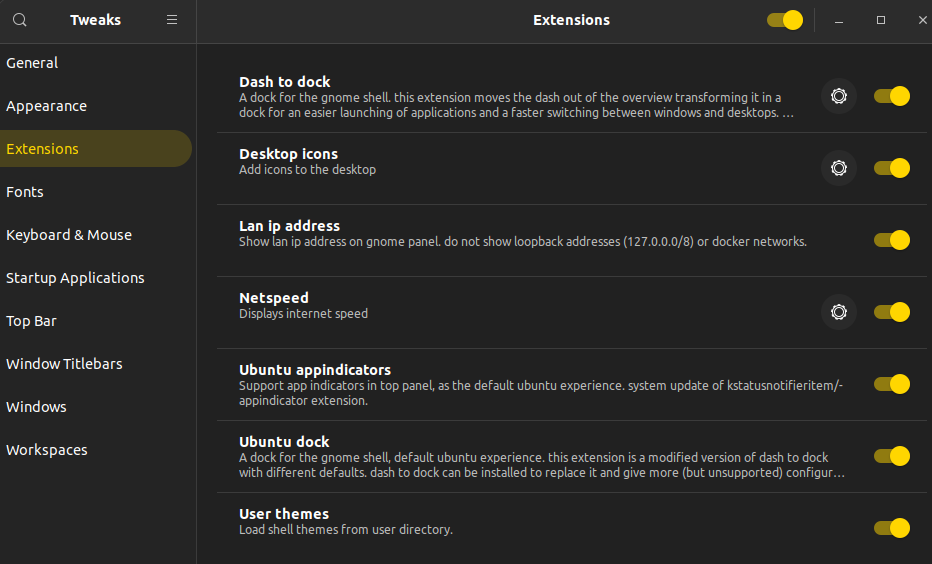
在以上网站中可以搜索下载安装所需要的扩展插件,然后可以在 Tweak 里找到扩展插件,并进行设置。
我自己用的扩展有:
2.4 安装主题
主题地址:https://www.pling.com/s/Gnome/browse/cat/135/order/latest/
在以上的地址里面可以选择自己喜欢的主题,然后在右上角点击 Install ,选择一个安装即可。
或者点击下载,然后解压到主题目录 /usr/share/themes 下,鼠标指针图标路径 /usr/share/icons。
安装之后就可以在 Tweak 里面切换主题了。
类似的光标、图标也可以安装使用。
本文可自由转载与修改,但需保留作者署名与出处链接,不得用于商业用途,且衍生作品需以相同方式共享。 转载请注明:MacLodge's Blog · ubuntu 操作记录