
Git使用
Git 是一个开源的分布式版本控制系统,可以有效、高速地处理从很小到非常大的项目版本管理。也是 Linus Torvalds 为了帮助管理 Linux 内核开发而开发的一个开放源码的版本控制软件。
本文目录(19 节)
1. 简介
Git 是一个开源的分布式版本控制系统,可以有效、高速地处理从很小到非常大的项目版本管理。也是 Linus Torvalds 为了帮助管理 Linux 内核开发而开发的一个开放源码的版本控制软件。
GitHub 是一个面向开源及私有软件项目的托管平台,因为只支持 Git 作为唯一的版本库格式进行托管,故名GitHub。
2. 安装 Git
Linux 平台直接命令安装,以 Ubuntu 为例
sudo apt install git3. 配置 Git
Git 提供了一个叫做 git config 的工具,专门用来配置或读取相应的工作环境变量。
3.1 用户信息
配置个人的用户名称和电子邮件地址,每次 commit 都会以此作为记录
git config --global user.name "your name"
git config --global user.email "your_email@youremail.com"
如果用了
--global选项,那么更改的配置文件就是位于你用户主目录下的那个,以后你所有的项目都会默认使用这里配置的用户信息。 如果要在某个特定的项目中使用其他名字或者电邮,只要去掉 –global 选项重新配置即可,新的设定保存在当前项目的 .git/config 文件里。
3.2 代理设置
- 设置代理
git config --global http.proxy http://192.168.0.126:7890/
git config --global https.proxy https://192.168.0.126:7890/
后面是流量代理的
IP和端口。
- 取消代理
git config --global --unset http.proxy
git config --global --unset https.proxy
3.3 查看配置信息
git config --list3.4 配置远程仓库
以 Github 为例作为远程仓库,如果没有,可以在官网注册。
首先在本地创建 ssh key,由于本地 Git 仓库和 GitHub 仓库之间的传输是通过 SSH 加密的,所以需要配置验证信息
- 生成
SSH Key
ssh-keygen -t rsa -C "your_email@youremail.com"your_email@youremail.com 是在 github 上注册的邮箱,之后会要求确认路径和输入密码,使用默认的一路回车就行 (不设置密码)。成功的话会在用户主目录下生成 .ssh 文件夹,进入后打开 id_rsa.pub 文件,复制里面的内容。
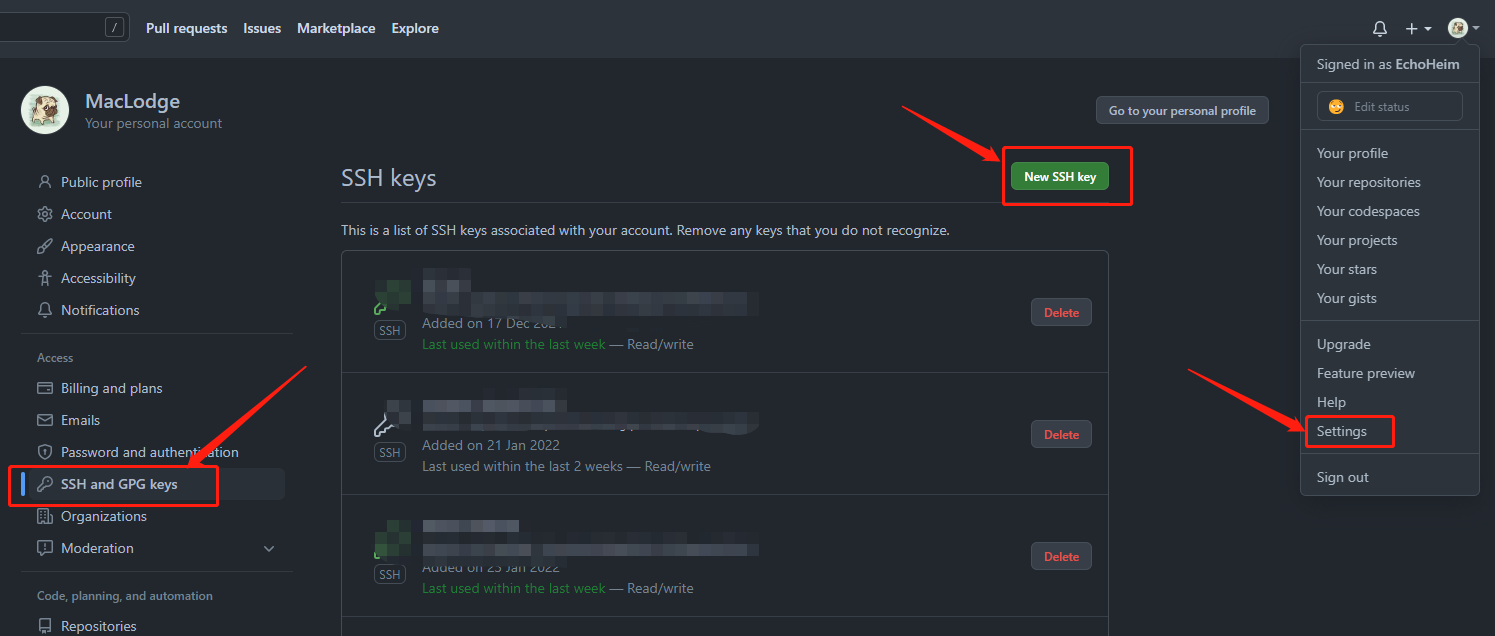
回到 github 网站,登录账户,进入 Settings(账户配置),左边选择 SSH Keys,点击 New SSH Key;title 随便填,然后粘贴你电脑上生成的 key。
- 验证
SSH Key
输入以下指令
ssh -T git@github.com出现 You've successfully authenticated, but GitHub does not provide shell access. 说明配置成功。
4. 基本操作
4.1 创建仓库
git initGit 的很多命令都需要在 Git 的仓库中运行,所以 git init 是使用 Git 的第一个命令。在命令执行后,Git 仓库会在当前目录下生成一个 .git 目录,该目录包含了资源的所有元数据,其他的项目目录保持不变。
也可以指定目录作为 Git 仓库
git init newrepo初始化后,会在 newrepo 目录下会出现一个名为 .git 的目录,所有 Git 需要的数据和资源都存放在这个目录中。
4.2 克隆仓库
我们使用 git clone 从现有 Git 仓库中拷贝项目。
克隆仓库的命令格式为:
git clone <repo>如果我们需要克隆到指定的目录,可以使用以下命令格式:
git clone <repo> <directory>
repo:Git仓库。directory:本地目录。
4.3 远程仓库
- 检出仓库
git clone https://github.com/Klipper3d/klipper.git- 查看远程仓库
git remote -v- 添加远程仓库
git remote add [name] [url]例如:
git remote add origin git@github.com:EchoHeim/Astapb.git#连接到远程仓库
- 删除远程仓库
git remote rm [name]- 拉取远程仓库
git pull [remoteName] [localBranchName]- 推送远程仓库
git push [remoteName] [localBranchName]- 修改远程仓库
git remote set-url --push[name][newUrl]4.3 分支管理
- 创建分支
git branch <branchname>- 创建远程分支
git push origin <branchname>其实是本地分支
push到远程仓库
- 删除分支
git branch -d <branchname>
-d选项只能删除已经参与了合并的分支,对于未合并的分支是无法删除的。想强制删除一个分支,可以使用-D选项
- 删除远程分支
git push origin :heads/<branchname>- 切换分支
git checkout <branchname>或
git switch <branchname>当你切换分支的时候,
Git会用该分支的最后提交的快照替换你的工作目录的内容,所以多个分支不需要多个目录。
也可以使用
git checkout -b <branchname>命令来创建新分支并立即切换到该分支下。
- 合并分支
git merge <branchname>合并某分支到当前分支
合并分支时,Git 通常会用 Fast forward 模式,在这种模式下,删除分支后,会丢掉分支信息。
如果要强制禁用 Fast forward 模式,Git 就会在 merge 时生成一个新的 commit,这样,从分支历史上就可以看出分支信息。

例如:
git merge --no-ff -m "merge with no-ff" dev- 查看分支
git branch        # 查看本地分支
git branch -r     # 查看远程分支
git branch -a     # 查看所有分支
4.4 版本回退
HEAD 指向的版本就是当前版本,因此 Git 允许我们在版本的历史之间穿梭
git reset --hard commit_id
git reset --hard HEAD^^         # ^^表示回到上上个版本。
穿梭前,用 git log 可以查看提交历史,以便确定要回退到哪个版本。
要重返未来,用 git reflog 查看命令历史,以便确定要回到未来的哪个版本。
4.4 其他操作
| 命令 | 说明 |
|---|---|
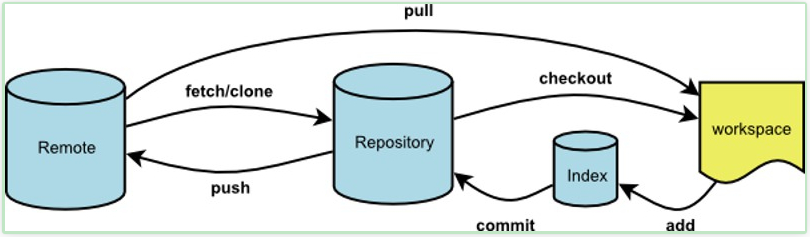
| git add | 添加文件到暂存区 |
| git status | 查看仓库当前的状态,显示有变更的文件 |
| git diff | 比较文件的不同,即暂存区和工作区的差异 |
| git commit | 提交暂存区到本地仓库 |
| git rm | 删除工作区文件 |
| git mv | 移动或重命名工作区文件 |
| git log | 查看历史提交记录 |
| git blame |
以列表形式查看指定文件的历史修改记录 |
| git remote | 远程仓库操作 |
| git fetch | 从远程获取代码库,把远程仓库更新到本地 .git 文件夹,但是没有修改本地仓库文件 |
| git pull | 下载远程代码并合并 |
| git push | 上传远程代码并合并 |
4.5 Git 标签
如果项目达到一个重要的阶段,并希望永远记住那个特别的提交快照,你可以使用 git tag 给它打上标签。
比如说,我们想为项目发布一个"1.0"版本。 我们可以用 git tag -a v1.0 命令给最新一次提交打上(HEAD)"v1.0"的标签。
-a 选项意为“创建一个带注解的标签”。 不加也可以执行的,但它不会记录这标签是啥时候打的,谁打的,也不会让你添加个标签的注解。推荐创建带注解的标签。
- 查看标签注解
git log --decorate-d 选项表示删除标签。
查看本地标签:git tag
查看远程标签:git tag -r
4.6 小结
本地新建的分支如果不推送到远程,对其他人就是不可见的
从本地推送分支,使用
git push origin <branch-name>如果推送失败,先用
git pull抓取远程的最新提交
在本地创建和远程分支对应的分支,使用
git checkout -b <branch-name> <origin/branch-name>本地和远程分支的名称最好一致
建立本地分支和远程分支的关联,使用
git branch --set-upstream <branch-name> <origin/branch-name>从远程抓取分支,使用 git pull,如果有冲突,要先处理冲突。
5. 进阶操作
5.1 子模块(submodule)
- 添加子模块
git submodule add <url> <path>例如在项目里移植
lvgl8.2时,在git主目录下输入以下命令,添加lvgl、lv_drivers作为子模块
git submodule add -b release/v8.2 https://github.com/lvgl/lvgl.git lvgl
git submodule add -b release/v8.2 https://github.com/lvgl/lv_drivers.git lv_drivers # `-b` 表示分支选择- 初始化子模块
只在首次检出仓库时运行一次就行
git submodule init - 更新子模块
每次更新或切换分支后都需要运行一下
git submodule update- 删除子模块
git rm --cached [path]- 编辑
.gitmodules文件,将子模块的相关配置节点删掉 - 编辑
.git/config文件,将子模块的相关配置节点删掉 - 手动删除子模块残留的目录
- 子模块使用
克隆项目后,默认子模块目录下无任何内容。需要在项目根目录执行以下命令完成子模块的下载
git submodule update --init --recursive或者使用 recursive 参数在克隆项目的时候循环克隆 git 子项目
git clone --recursive <git_url>5.2 忽略文件(.gitignore)
在工程中,并不是所有文件都需要保存到版本库中的,例如 target 目录及目录下的文件就可以忽略。在 Git 工作区的根目录下创建名称为 .gitignore 的文件,写入不需要的文件夹名或文件,Git 就会自动忽略这些文件或目录,每个元素占一行即可,如
  target
  bin
  ● .db
.gitignore只能忽略那些原来没有被track的文件,如果某些文件已经被纳入了版本管理中,则修改.gitignore是无效的。
解决方法就是先把本地缓存删除(改变成未track状态),然后再提交:
git rm -r --cached .
git add .
git commit -m 'update .gitignore'
如果文件被 .gitignore 忽略了,但是确实想添加该文件,可以用 -f 强制添加
git add -f App.class另外在提交代码时,如果想忽略某一个文件不提交,即某个文件不被版本控制,也可以通过以下命令实现
git update-index --assume-unchanged FILENAME # 忽略路径+文件名恢复被忽略的文件重新被版本控制
git update-index --no-assume-unchanged FILENAME # 取消忽略 5.3 –depth 参数
一般仓库文件不大时,可以用 git clone 检出仓库,但有时候,在仓库历史某次 commit 时,不小心提交了一个 1G 的文件,虽然后面的 commit 中把这个文件删除了,但是在 .git 文件夹中仍然存储着这个文件,所以如果我们直接克隆这个仓库,会把所有的历史协作记录都 clone 下来,这样整个文件会非常大。
其实对于我们直接使用仓库,而不是参与仓库工作的人来说,只要把最近的一次 commit 给 clone 下来就好了。这就好比一个产品有很多个版本,我们只要 clone 最近的一个版本来使用就行了。实现这个功能就需要用到 git clone --depth=1 命令
git clone --depth 1 git@github.com:EchoHeim/Astapb.git5.4 fork仓库更新
- 本地添加上游仓库地址
git remote add upstream <upstream_url> # https://github.com/Klipper3d/klipper.git可使用
git remote -v查看是否添加成功
- 本地更新上游仓库
git pull upstream master- 同步更新到自己的仓库
git push origin master6. git 多人协作流程
多人协作的工作模式通常是这样: 首先,可以试图用
git push origin <branch-name>推送自己的修改;
如果推送失败,则因为远程分支比你的本地更新,需要先用
git pull试图合并;
如果合并有冲突,则解决冲突,并在本地提交;
没有冲突或者解决掉冲突后,再用
git push origin <branch-name>推送就能成功!
如果 git pull 提示 no tracking information,则说明本地分支和远程分支的链接关系没有创建,用命令
git branch --set-upstream-to <branch-name> origin/<branch-name>创建连接,然后再重新提交即可。
这就是多人协作的工作模式,一旦熟悉了,就非常简单。
6. 问题解决
6.1 github个人令牌
使用 https 协议,在新建仓库或者 push 代码的时候可能会出现以下错误

remote: Support for password authentication was removed on August 13, 2021. Please use a personal access token instead.原因按提示说的是从 2021.08.13 日起,原来的密码凭证变更为个人访问令牌,就是 personal access token
- 生成个人访问令牌
登录 github 网页端,在 Settings(账户配置),左边选择 Developer settings,然后可以看到生成令牌的选项。
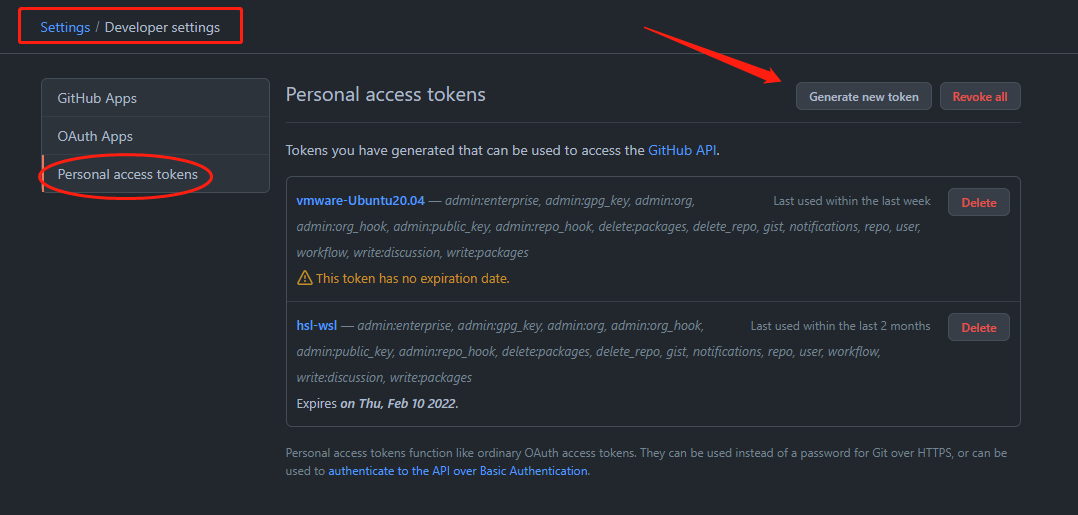
需要设置 token 的有效期,访问权限等,选择要授予此令牌 token 的范围或权限。
要使用 token 从命令行访问仓库,请选择 repo,要使用 token 从命令行删除仓库,请选择 delete_repo。
其他根据需要进行勾选,完成后点击生成,会得到一串序列码,复制到原来需要输入密码的地方就行了。
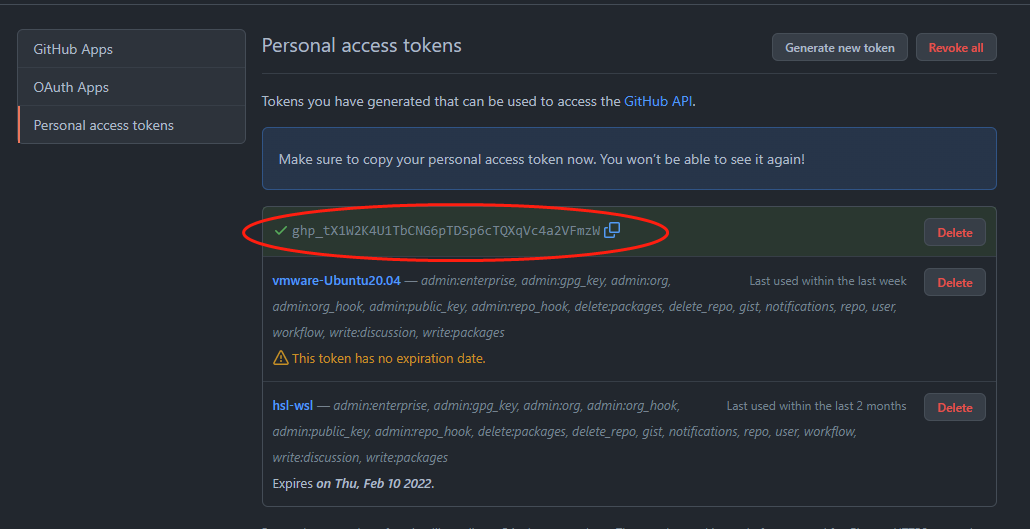
记得把你的 token 保存下来,因为你再次刷新网页的时候,你已经没有办法看到它了。
另外,也可以 把 token 直接添加远程仓库链接中,这样就可以避免同一个仓库每次提交代码都要输入 token 了
git remote set-url origin https://<your_token>@github.com/<USERNAME>/<REPO>.git<your_token>: 换成你自己得到的 token
<USERNAME>: 是你自己 github 的用户名
<REPO>: 是你的仓库名称 例如:
git remote set-url origin https://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@github.com/EchoHeim/Astapb.git/6.2 ssh 连接超时
在 ~/.ssh/config 文件中增加以下内容,没有就创建一个文件
Host github.com
  Hostname ssh.github.com
  Port 443
6.3 本地分支提交远程
如果在本地 master 分支创建了一个 issue 分支,做了一些修改后,使用 git push origin master 提交,但是显示的结果却是 Everything up-to-date,这是因为在没有 track 远程分支的本地分支中默认提交的是 master 分支,而 master 分支默认指向了 origin master 分支,所以这里要使用 git push origin issue:master 就可以把 issue 推送到远程的 master 分支了。
同样,如果想把本地的某个分支 test 提交到远程仓库,并作为远程仓库的 master 分支,或者作为另外一个名叫 test 的分支,也可以这么做。
git push origin test:master           # 提交本地 test 分支作为远程的master分支
git push origin test:test # 提交本地 test 分支作为远程的test分支,远程的github就会自动创建一个test分支本文可自由转载与修改,但需保留作者署名与出处链接,不得用于商业用途,且衍生作品需以相同方式共享。 转载请注明:MacLodge's Blog · Git使用