
Markdown语法
Markdown 是一种轻量级标记语言,它允许人们使用易读易写的纯文本格式编写文档。
本文目录(21 节)
Markdown 是一种轻量级标记语言,它允许人们使用易读易写的纯文本格式编写文档。
1. 标题
示例:
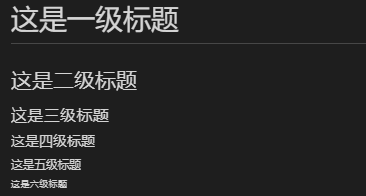
# 这是一级标题              //一级标题 对应 <h1> </h1>
## 这是二级标题             //二级标题 对应 <h2> </h2>
### 这是三级标题            //三级标题 对应 <h3> </h3>
#### 这是四级标题           //四级标题 对应 <h4> </h4>
##### 这是五级标题          //五级标题 对应 <h5> </h5>
###### 这是六级标题         //六级标题 对应 <h6> </h6>
效果:
2. 格式
段落没有特殊的格式,直接编写文字就好,段落的换行是使用两个以上空格加上回车。
2.1 字体
示例:
**这是加粗的文字**
*这是倾斜的文字*
***这是斜体加粗的文字***
~~这是加删除线的文字~~
效果:
这是加粗的文字
这是倾斜的文字
这是斜体加粗的文字
这是加删除线的文字
2.2 引用
在引用的文字前加 > 即可。引用也可以嵌套,如加两个 >> 三个 >>>
示例:
>这是引用的内容
>>这是引用的内容
>>>>>>>>>>这是引用的内容
效果:
这是引用的内容
这是引用的内容
这是引用的内容
2.3 分割线
有时候,为了排版漂亮,可能会加入分隔线。
Markdown加入分隔线非常简单,使用三个或者三个以上的 - 或者 * 都可以。
示例:
---
----
***
*****
效果:
2.4 下划线
- 可以通过 HTML 的
<u>标签来实现
示例:
<u>带下划线文本</u>效果:
带下划线文本
- 也可以使用
<span>标签完成
推荐这种方式
示例:下划线为绿色,并且高度为 1px,并且下划线为虚线。
<span style="border-bottom:1px dashed green;">所添加的需要加下划线的行内文字</span>效果如下:
所添加的需要加下划线的行内文字
注意,要实现下划线为实线的话,请把dashed修改为solid
效果如下:
所添加的需要加下划线的行内文字
2.5 高亮显示
使用<code>\`</code>来强调字符   //想打出 ` (反引号)需要转义,加<code></code>标签强调
比如`突出背景色`来显示强调效果
以上标记显示效果如下:
使用`来强调字符
比如 突出背景色 来显示强调效果
2.6 缩进
示例:
半角空格:  或
全角空格:  或
不换行空格: 或  效果:
枯藤老树昏鸦
小桥流水人家
古道西风瘦马
3. 超链接
语法:
[超链接名](超链接地址 "超链接title")
title是链接的标题,当鼠标移到链接上时显示的内容。title可加可不加。
示例:
[github](https://github.com/ "同性交友网站")

[百度](http://baidu.com)
效果:
4. 图片
语法:

图片alt就是显示在图片下面的文字,相当于对图片内容的解释。
图片title是图片的标题,当鼠标移到图片上时显示的内容。title可加可不加示例:
效果:

!> 注: 引用图片和链接的唯一区别就是在最前方添加一个感叹号。
5. 视频
- 示例:
<video poster="https://notebook.js.org/images/video-poster.png" src="https://cdn.jsdelivr.net/gh/EchoHeim/media/videos/chinaking.mp4" controls width="75%"></video>- 效果:
另外还可以用iframe的方式嵌入视频
例如
<iframe src="//player.bilibili.com/player.html?aid=769494642&bvid=BV1Tr4y1x7SN&cid=731957046&page=1"
    style="overflow-x:hidden;overflow-y:hidden; border:2xp none #333fff; min-height:270px; min-width:480px; background-color: green;"
    position=center;
    allowTransparency="true"
    scrolling="no"
    frameborder="no"
    framespacing="0"
    allowfullscreen="true">
</iframe>
其中的链接地址是B站视频
获取方式:可以在视频分享按钮中获取链接
效果:
6. 列表
6.1 无序列表
语法:
无序列表用 - + * 任何一种都可以
示例:
- 列表内容
+ 列表内容
* 列表内容

注意:- + * 跟内容之间都要有一个空格
效果:
-
列表内容
-
列表内容
-
列表内容
6.2 有序列表
语法:
数字加点
示例:
1. 列表内容
2. 列表内容
3. 列表内容

注意:序号跟内容之间要有空格
效果:
- 列表内容
- 列表内容
- 列表内容
6.3 列表嵌套
语法:
上一级末尾和下一级开头 敲三个空格即可
示例:
1. 列表内容
   1. 列表内容
   2. 列表内容
2. 列表内容
   1. 列表内容

注意:序号跟内容之间要有空格
效果:
- 列表内容
- 列表内容
- 列表内容
- 列表内容
- 列表内容
7. 展开列表
您需要在 html 和 markdown 内容之间插入一个空格。这对于在 details 元素中呈现 markdown 内容很有用。
<details>
<summary>Self-assessment (Click to expand)</summary>

- Abc
- Abc
</details>
Self-assessment (Click to expand)
- Abc
- Abc
或者降价内容可以包装在html标记中。
<details>
<summary style='color: green'>Self-assessment (Click to expand)</summary>
<div style='color: red'>

- Abc
- Abc
</div>
</details>
Self-assessment (Click to expand)
- Abc
- Abc
8. 表格
语法:
制作表格使用 | 来分隔不同的单元格,使用 - 来分隔表头和其他行,单元格文字默认左对齐,- 两边加 : 表示文字居中,- 右边加 : 表示右对齐。
|  表头   | 表头  | 表头  |
| :-----| ----: | :----: |
| 单元格 | 单元格 | 单元格 |
| 单元格 | 单元格 | 单元格 |

注:`|` 与文字之间要有空格。
示例:
| 姓名 | 武力 | 智力 | 排行 |
| :-:  | :-: | :-:  | :-: |
| 刘备 | 88 | 92 | 大哥 |
| 关羽 | 96 | 90 | 二哥 |
| 张飞 | 98 | 68 | 三弟 |
效果:
| 姓名 | 武力 | 智力 | 排行 |
|---|---|---|---|
| 刘备 | 88 | 92 | 大哥 |
| 关羽 | 96 | 90 | 二哥 |
| 张飞 | 98 | 68 | 三弟 |
9. 代码
Markdown在IT圈子里面比较流行的一个重要原因是,它能够轻松漂亮地插入代码。
语法:
单行代码:代码之间分别用一个反引号包起来;
代码块:代码之间分别用三个反引号包起来,且两边的反引号单独占一行;可以在前三个反引号后面加上语言种类;
效果:
echo "hello world!";
    function fun(){
         echo "hello world!";
    }
    fun();
!> 注:反引号键是在英文模式下,键盘最左侧esc键下面的第一个按键。
如何在代码块中打出 ``` ?
实际上是使用 4个` 包含 3个` 就可以了,想表示更多,最外层+1就好了。
```` ``` ``` ````
10. 高级用法
10.1 支持 HTML 元素
支持的 HTML 元素有:<kbd> <b> <i> <em> <sup> <sub> <br> 等。
示例效果:
使用 Ctrl+Alt+Del 重启电脑
10.2 修改图片
- 设置图片尺寸
在 markdown 直接使用提供的语法引入图片是无法设置大小的,所以我们需要用到 html 的 img 标签。
<img width=" " alt="描述" src="url"/>- 设置图片居中
在 markdown 设置图片居中是需要通过 div 来控制的。
- 在 Docsify 中调整图片大小


<!-- Support percentage -->

10.3 特殊符号处理
Markdown使用反斜杠\插入语法中用到的特殊符号。在Markdown中,主要有以下几种特殊符号需要处理:
\   反斜线
`   反引号
*   星号
_   底线
{}  花括号
[]  方括号
()  括弧
#   井字号
+   加号
-   减号
.   英文句点
!   惊叹号
例如,如果你需要插入反斜杠,就连续输入两个反斜杠即可:\ \ => \ 。
注:在内容中输入以上特殊符号的时候一定要注意转义,否则将导致内容显示不全,甚至排版混乱。
重要:MarkDown表格中使用竖线,如何做?
表格中使用竖线 竖线数目
| 一个竖线: & # 1 2 4 ;
|| 两个竖线: & # 1 2 4 ; & # 1 2 4 ;
10.4 使用 Emoji 表情
举例:
Hello EnjoyToShare :smile:效果:
Hello EnjoyToShare :smile:
更多可用 Emoji 代码参见 emoji-cheat-sheet 和 emojicopy
10.5 复选框列表
在列表符号后面加上 [x] 或者 [ ] 代表选中或者未选中情况
- [ ] content
-空格[空格]空格content
解释: [ ]括号里面的空格可以换成[x],代表选中对话框- C
- C++
- Java
- Qt
- Android
- C#
- .NET
10.6 重要提示
!> Time is money, my friend!!> Time is money, my friend!
?> Time is money, my friend!?> Time is money, my friend!
10.7 支持公式
Markdown Preview Enhanced 使用 KaTeX 或者 MathJax 来渲染数学表达式。
$...$ 或者 \(...\) 中的数学表达式将会在行内显示。
$$...$$ 或者 \[...\] 或者 ```math 中的数学表达式将会在块内显示。
示例效果:
$f(x)=sin(x)+34$
$$ \begin{Bmatrix} a & b \ c & d \end{Bmatrix} $$
11 使用 LaTeX 写矩阵
11.1 简单的 Matrix
使用 \begin{matrix}…\end{matrix} 来生成矩阵,其中... 表示的是 LaTeX 的矩阵命令,矩阵命令中每一行以 \\ 结束,矩阵的元素之间用&来分隔开。
- Example 01:
  \begin{matrix}
   1 & 2 & 3 \\
   4 & 5 & 6 \\
   7 & 8 & 9
  \end{matrix} \tag{1}
11.2 带括号的 Matrix
感觉 11.1 中的矩阵不是很美观,可以给矩阵加上括号,加括号的方式有很多,大致可分为两种:使用 \left ... \right 或者把公式命令中的 matrix 改成 pmatrix、bmatrix、Bmatrix、vmatrix、Vmatrix 等。
-
使用
\left ... \right-
{ … }
-
Example 02:
-
 \left\{
 \begin{matrix}
   1 & 2 & 3 \\
   4 & 5 & 6 \\
   7 & 8 & 9
  \end{matrix}
  \right\} \tag{2}
-
-
[ … ]
-
Example 03:
-
\left[ \begin{matrix} 1 & 2 & 3 \ 4 & 5 & 6 \ 7 & 8 & 9 \end{matrix} \right] \tag{3}
-
-
-
替换
matrix-
[ … ]
-
Example 04:
-
 \begin{bmatrix}
   1 & 2 & 3 \\
   4 & 5 & 6 \\
   7 & 8 & 9
  \end{bmatrix} \tag{4}
-
-
{ … }
-
Example 05:
-
\begin{Bmatrix}
   1 & 2 & 3 \\
     4 & 5 & 6 \\
     7 & 8 & 9
    \end{Bmatrix} \tag{5}
-
-
11.3 带省略号的Matrix
如果矩阵元素太多,可以使用 \cdots ⋯⋯ \ddots ⋱⋱ \vdots ⋮⋮ 等省略符号来定义矩阵。
-
Example 06:
-
\left[
\begin{matrix}
 1      & 2      & \cdots & 4      \\
 7      & 6      & \cdots & 5      \\
 \vdots & \vdots & \ddots & \vdots \\
 8      & 9      & \cdots & 0      \\
\end{matrix}
\right]
11.4 带参数的 Matrix
比如写增广矩阵,可能需要最右边一列单独考虑。可以用array命令来处理:
-
Example 07:
-
\left[
    \begin{array}{cc|c}
      1 & 2 & 3 \\
      4 & 5 & 6
    \end{array}
\right] \tag{7}
其中\begin{array}{cc|c}中的 c 表示居中对齐元素,| 用来作为分割列的符号。
11.5 行间矩阵
可以使用\bigl(\begin{smallmatrix} ... \end{smallmatrix}\bigr),
-
Example 08:
-
\bigl(
\begin{smallmatrix}
a & b \\
c & d
\end{smallmatrix}
\bigr)
本文可自由转载与修改,但需保留作者署名与出处链接,不得用于商业用途,且衍生作品需以相同方式共享。 转载请注明:MacLodge's Blog · Markdown语法