
Klipper安装
! 国内网络访问 github 有时会很慢,可以参考 这篇文章 改善一下
1. git 下载kiauh脚本
!> 国内网络访问 github 有时会很慢,可以参考 这篇文章 改善一下
git clone -b lodge --depth 1 https://github.com/EchoHeim/kiauh.git- 运行环境
基于
debian系的Linux操作系统, 如debian10(buster);
不能以root用户登录;
2. 运行脚本
!> 切换到用户主目录
cd ~
./kiauh/kiauh.sh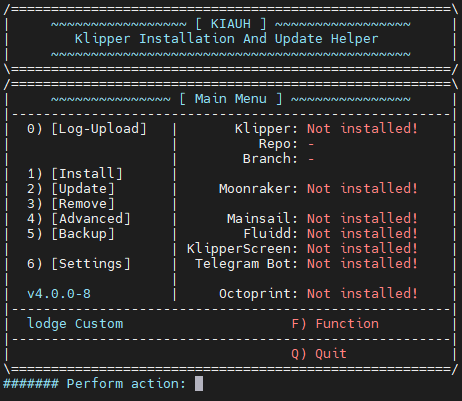
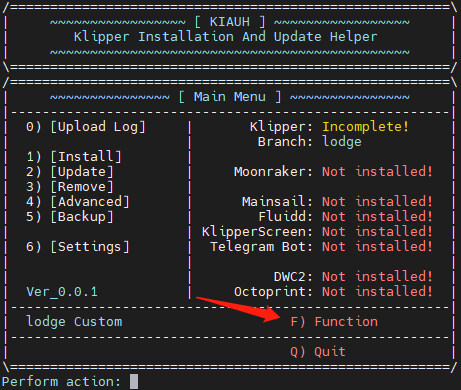
菜单左边可进行安装、卸载、更新等操作,右边显示各个模块的安装状态;
可以选择 1 安装所需要的内容:
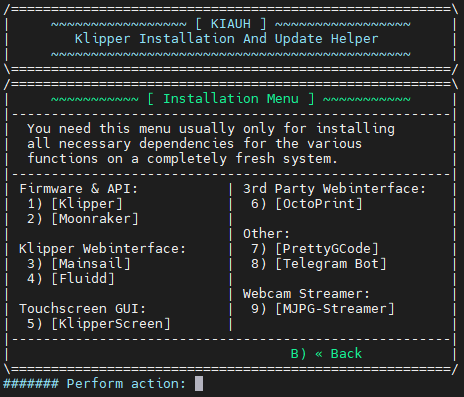
一般安装
klipper、Moonraker和Fluidd就可以正常使用打印机了,如果有显示屏的话,还可以选择安装KlipperScreen;
Mainsail和Fluidd是两种 web 控制终端,二选一即可,如果同时安装,需要指定访问端口号;安装过程中需要获取
root权限,需要输入用户登录密码;安装提示确认时,按默认选择就行;
!> 安装完成后,回到脚本首页,保证所安装项目都是 Installed 状态。
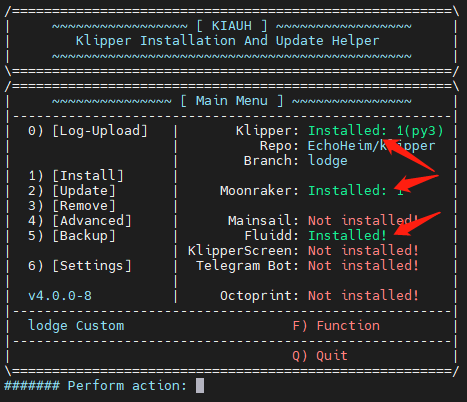
正常情况下,安装完成后显示屏会显示 klipper 主界面;浏览器访问 IP,会进入 fluidd 主页。
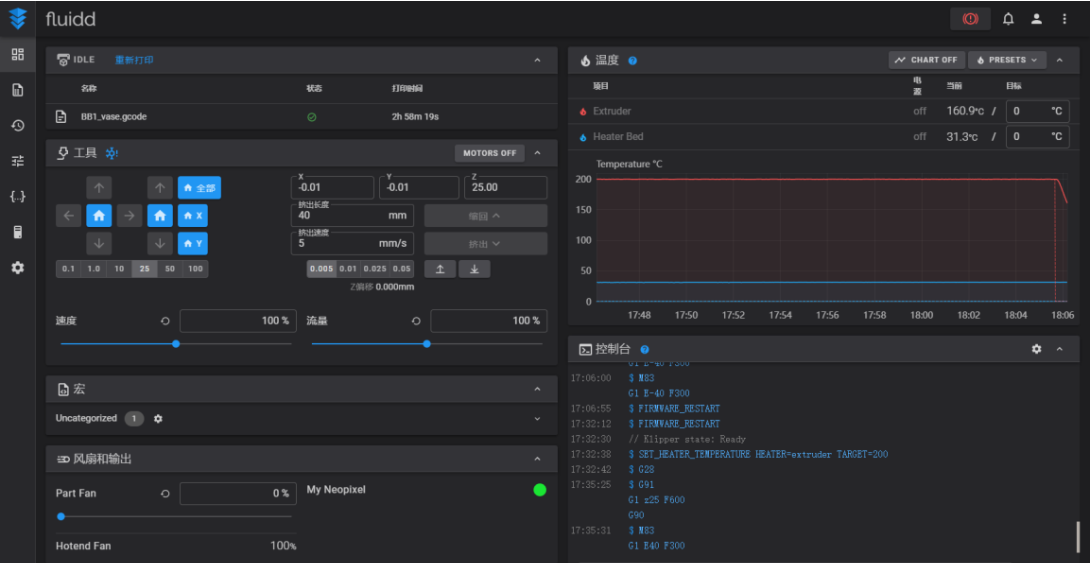
3. 异常情况解决
一般来说,只要保证安装过程中网络通畅,成功安装 klipper、moonraker、fluidd 是没有问题的,若出现安装失败,运行 kiauh 脚本卸载对应模块,重新安装即可。
对于 klipperscreen,若显示屏没有出现 klipper 界面,可以运行以下命令查看 klipperscreen 服务状态
journalctl -xe -u KlipperScreen.service3.1 出现 Permission denied 错误
err: xf86OpenConsole: Cannot open virtual console 2 (Permission denied)
可以在 kiauh 脚本首页,选择 F 进入自定义功能界面
选择 2,等待修复完成即可。
3.2 安装 libgl1-mesa-dri
sudo apt install libgl1-mesa-dri3.3 klipperscreen 重新安装
?> 使用 lodge Custom 的 kiauh 脚本安装,一般不会用到此小节的安装方法
具体操作步骤
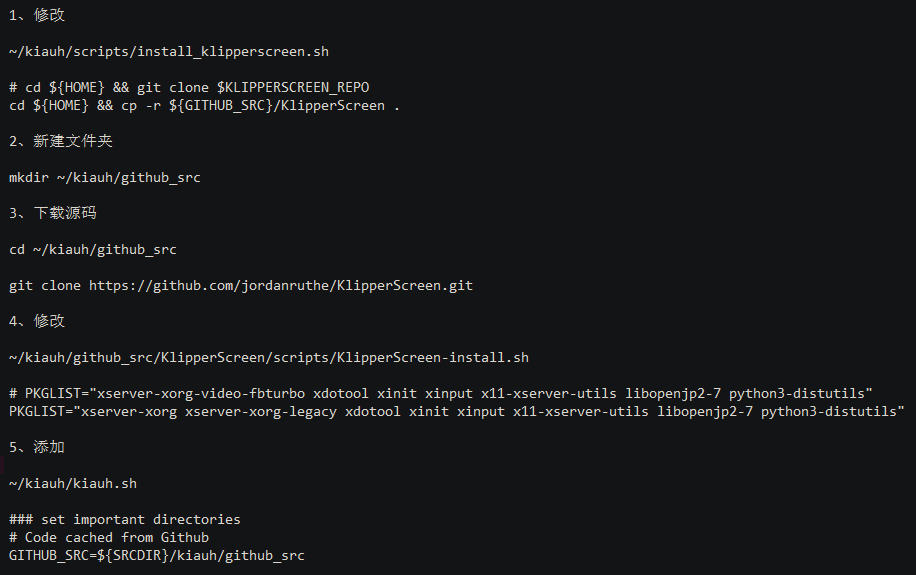
- 修改
~/kiauh/scripts/install_klipperscreen.sh文件
cd ${HOME} && git clone $KLIPPERSCREEN_REPO替换为:
cd ${HOME} && cp -r ${GITHUB_SRC}/KlipperScreen .- 新建文件夹
mkdir ~/kiauh/github_src- 下载源码
cd ~/kiauh/github_src
git clone https://github.com/jordanruthe/KlipperScreen.git- 修改
~/kiauh/github_src/KlipperScreen/scripts/KlipperScreen-install.sh文件
FBTURBO="xserver-xorg-video-fbturbo"替换为:
FBTURBO="xserver-xorg"- 添加
~/kiauh/kiauh.sh文件
添加以下内容
### set important directories
# Code cached from Github
GITHUB_SRC=${SRCDIR}/kiauh/github_src- 运行
kiauh脚本,卸载KlipperScreen,重新安装
4. kiauh 自定义功能
!> 持续更新
3.1 小节中的修复 klipperscreen 只是lodge定制版的kiauh脚本中的一个功能;
-
目前更新的功能有
- 支持usb设备热插拔,U盘自动挂载、usb摄像头即插即用;
- 修复 KlipperScreen
4.1 切换 klipper 分支
如果想自定义klipper的功能,但是官方并没有支持,可以将klipper仓库fork到自己的仓库,完成功能修改后,使用 kiauh 脚本更新。
具体操作如下:
-
在 kiauh 脚本首页 选择
f进入功能扩展页面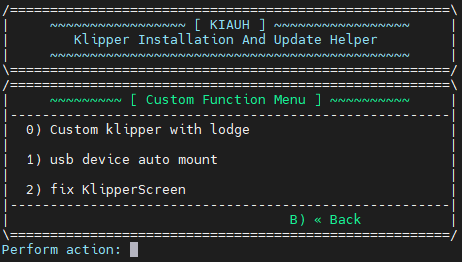
-
然后选择
0,自动添加自定义文本,提示成功后,选择b返回到 kiauh 脚本首页 -
选择
6进入设置页,然后选择2进入切换 klipper 仓库页面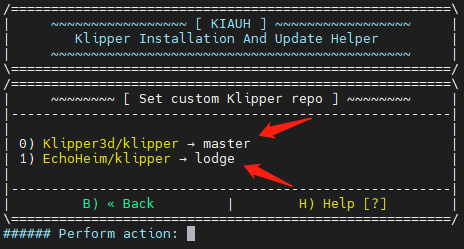
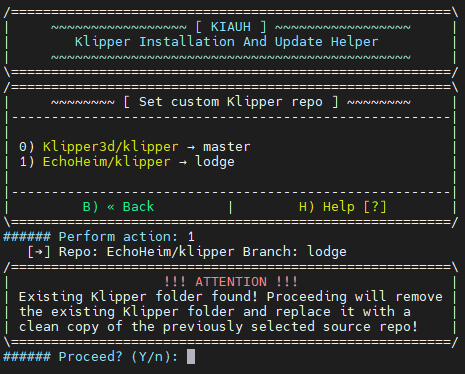
这里
0是klipper官方的仓库,建议不要修改,可以用作还原仓库;1就是我们添加的自己修改功能后的klipper仓库。
-
具体添加方法
修改
~/kiauh/klipper_repos.txt文件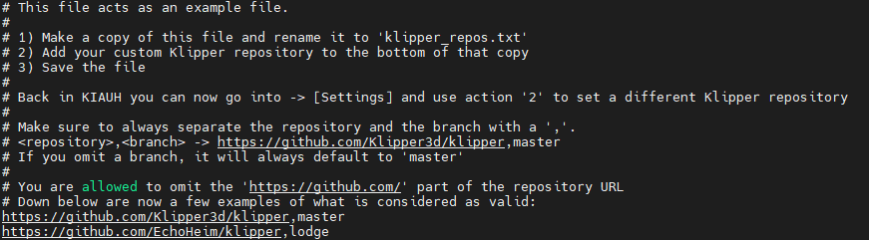
在文件后添加自己的仓库名和分支名,中间用英文逗号
,隔开,不指定分支名的话,默认是master分支。可以添加多个仓库,添加完成后就可以在kiauh脚本里查看了。
-
选择自己想要切换的 klipper 分支,会出现切换确认提示,确认切换即可。
本文可自由转载与修改,但需保留作者署名与出处链接,不得用于商业用途,且衍生作品需以相同方式共享。 转载请注明:MacLodge's Blog · Klipper安装