
目录
- 目录 - 1. jekyll 说明 - 2. jekyll 目录结构 - 3. jekyll 语法 - 4. 搭建过程 - 4.1. 新建仓库 - 4.2. 仓库clone - 4.3. 安装ru…
1. jekyll 说明
jekyll 是一个可以把你写的 MarkDown 转化成 html 的纯前端框架,为什么说它纯前端呢?因为你的文章都是以 MarkDown 文件的形式保存的,无需数据库。配合 Liquid 可以灵活自由的生成动态 Html 页面。Github 原生支持 jekyll,你不需要在本地 build,直接把项目 push 到 Github,Github 会自动帮你生成 html。
Github Pages + jekyll 是 github 官方推荐的,用来搭建静态网站的一种非常有效并且便捷的方式。我们可以很方便地将静态网站的所有代码托管到 github 的 Repository 中,这样就可以通过网络来访问我们的网站。同时 jekyll 支持在本地预览我们使用 MarkDown 编写的博客,我们可以在本地预览无误之后,再提交到 github 上,提升了博客的编写效率。
2. jekyll 目录结构
jekyll 目录结构主要包含如下文件:
| 目录或文件 | 说明 |
|---|---|
| _posts | 博客内容 |
| _pages | 其他需要生成的网页,如 about 页 |
| _layouts | 网页排版模板 |
| _includes | 被模板包含的 HTML 片段,可在 _config.yml 中修改位置 |
| assets | 辅助资源 css 布局、js 脚本、图片等 |
| _data | 动态数据 |
| _sites | 最终生成的静态网页 |
| _config.yml | 网站的一些配置信息 |
| index.html | 网站的入口 |
3. jekyll 语法
表示一个 for 循环,百分号之间的语句为要执行的语句,该段代码表示分页输出文章,分页数量在 _config.yml 中配置。
注意:分页只在根目录下的 index.html 中有效。
{% for post in paginator.posts %}
···
{% endfor %}
表示获取 _config.yml 里面的自定义字段名称的值
{ site.自定义字段名称 } 循环输出 2 篇文章
{% for post in site.posts limit:2 %}
···
{% endfor %}
循环输出最新 2 篇文章
{% for post in site.posts offset:0 limit:2 %}
···
{% endfor %}
输出该篇文章里的 tag
{% for tag in post.tags %}
···
{% endfor %}
字符串比较
{% if link.type == site.blog_1 %}
···
{% endfor %}
定义 assign 变量加 1
{% assign count = 0 %}

{% assign count = count | plus: 1 %}
获取文章摘要,取前 100 个字符
{{post.content | strip_html | strip_newlines | truncate: 100 }}文章命名格式,否则识别不了
2022-04-22-添加的描述.markdown输出文章日期
{{ page.date | date: ‘%Y, %b %d’ }}输出文章标题
{{page.title}}判断文章里的 jekyll 字段是否为 true
{% if post.jekyll %}是否有上一页
{% if paginator.previous_page %}是否有下一页
{% if paginator.next_page %}上一页 url
{{ paginator.previous_page_path }}下一页 url
{{ paginator.next_page_path }}要访问的文章的 url
| {{ post.url | prepend: site.baseurl }}4. 搭建过程
4.1. 新建仓库
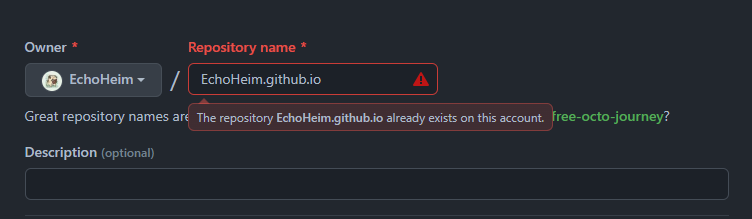
首先在 github 上创建一个特殊的代码仓库,名字必须是xxx.github.io,xxx是你的github昵称。
4.2. 仓库clone
然后把仓库 clone 到本地
这里是我自己的git,用来举例
git clone git@github.com:EchoHeim/EchoHeim.github.io.git
cd EchoHeim.github.io
4.3. 安装ruby环境
sudo apt install ruby
sudo apt install bundler
4.4. 安装Jekyll环境
在项目根目录下新增文件 Gemfile,添加以下内容
source 'https://rubygems.org'
gem "github-pages", group: :jekyll_plugins
然后运行
sudo bundle update
sudo bundle install运行成功后,就可以使用Jekyll创建博客内容了。
5. 创建博客
删除你项目主目录下的Gemfile和Gemfile.lock文件,然后使用终端在该目录下运行jekyll new ./。成功后,直接运行jekyll serve就可以在本地预览效果了。在浏览器输入http://127.0.0.1:4000/,可以查看效果。
注:
开启服务报错的话,可以尝试执行 bundle update
然后再执行 bundle exec jekyll serve 或者 jekyll serve 就 OK 了。
打开项目目录下的Gemfile文件,为了兼容Github默认的Jekyll,需要把gem "jekyll", "3.4.3"替换成gem "github-pages", group: :jekyll_plugins。
6. 添加文章
在_posts目录下按照年-月-日-名称.markdown的文件名格式创建新文章。文章内容可以参考自带的文章示例。
7. 文章发布
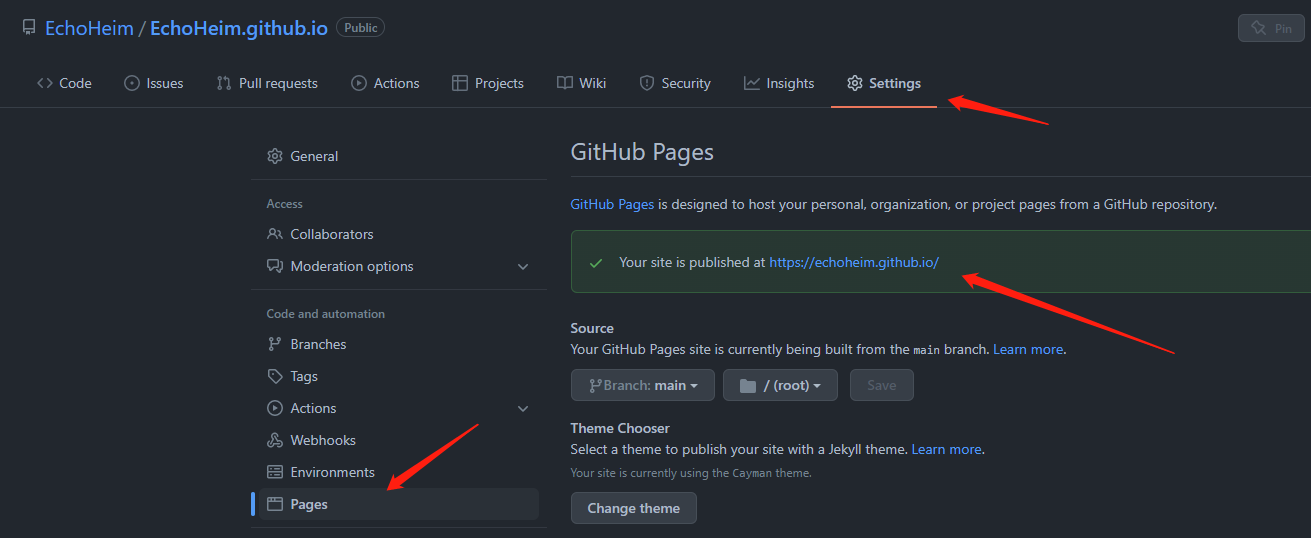
最后我们把项目的内容都push到Github上,就可以访问你的个人博客啦。地址如下:
本文可自由转载与修改,但需保留作者署名与出处链接,不得用于商业用途,且衍生作品需以相同方式共享。 转载请注明:MacLodge's Blog · 目录