
Docsify 使用手册
在软件开发过程中,编程人员经常需要写文档,如开发文档、接口 API 文档、软件使用手册等,也会编写 Blog 记录开发过程,技术感悟(比如我的博客:MacLodge's Blog )。
0. 引言
在软件开发过程中,编程人员经常需要写文档,如开发文档、接口 API 文档、软件使用手册等,也会编写 Blog 记录开发过程,技术感悟(比如我的博客:MacLodge’s Blog )。
对于这些文档,一般情况下编写人员有以下几种需求:编写简单、对外发布、格式友好、形式专业。
而编写的工具则有好多,包括以下几类:
文档编写工具
-
word工具类:如 office word,wps,txt 等
-
平台博客类:csdn,简书,oschina 等
-
自建网站类:github,hexo,gitbook,markdown 等
-
知识工具类:confluence,语雀,看云等
当然,各种工具有各自的优缺点,简单一点的话,使用语雀、看云来写长系列文章或者书籍也比较适合,但作为一个开发人员,希望找一个能属于自己的,简单的,有点逼格的文档工具,特别是针对开源软件文档编写,放个 pdf 或者 doc 文档,不便于维护,最好能跟 github 关联,即时可看,又方便维护,如此,则非 docsify 莫属了(当然 gitbook 也行)。如下可以截图看一下基于 docsify 构建的文档。本文针对如何使用 docsify 实现文档构建进行讲解,希望能帮助到想构建自己的文档网站的同仁。
1. Docsify 简介
按 Docsify 官网的介绍,docsify 是一个神奇的文档网站生成器。使用它,可以通过简单的方式快速帮你构建一个专业的文档网站。不同于 GitBook、Hexo 的地方是它不会生成静态的 .html 文件,所有转换工作都是在运行时。如果你想要开始使用它,只需要创建一个 index.html 就可以开始编写文档。而且可以直接部署在 GitHub Pages 进行发布,方便、快捷、格式友好,样式不错。
1.1 Docsify 特性
- 无需构建,写完文档直接发布
- 容易使用并且轻量 (压缩后 ~21kB)
- 智能的全文搜索
- 提供多套主题
- 丰富的 API
- 支持 Emoji
- 兼容 IE11
- 支持服务端渲染 SSR (示例)
1.2 Docsify 模板
模板源码:https://github.com/YSGStudyHards/Docsify-Guide
模板预览:https://ysgstudyhards.github.io/Docsify-Guide/#/
2. Node.js 安装配置
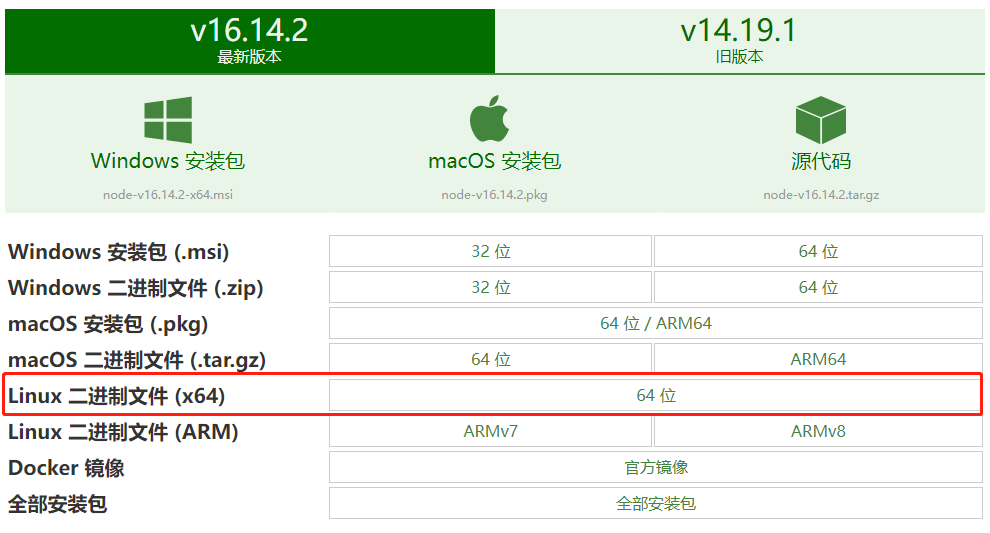
Linux系统直接下载二进制文件包,解压,然后添加路径到环境变量即可。
PATH=$PATH:/home/lodge/nodejs/bin最后在终端能查看版本号,说明安装成功
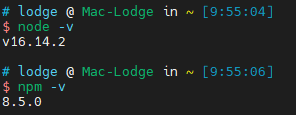
3. docsify-cli 工具安装
推荐全局安装 docsify-cli 工具,可以方便地创建、以及在本地预览生成的文档。
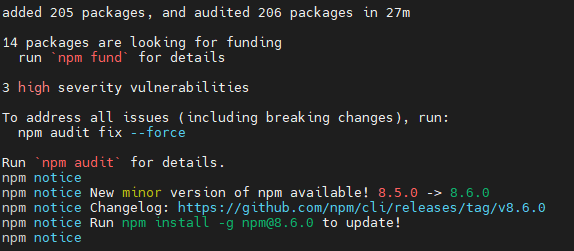
npm i docsify-cli -g成功安装后显示如下:
3. 项目初始化
在项目的文档目录里可以直接通过 init 初始化项目。
docsify init ./Docsify-Guide- 更多功能查看 docsify命令行工具
初始化成功后,可以看到目录中自动创建了以下几个文件
index.html文档主页入口文件README.md主页内容渲染文件.nojekyll阻止 GitHub Pages 忽略下划线开头的文件
直接编辑 README.md 就能更新文档内容,当然也可以添加更多页面。
4. 本地运行 docsify 项目
在项目根目录,可以运行 docsify serve 启动一个本地服务器;如果在上级目录,可示通过运行 docsify serve 项目名称 启动,然后就可以方便地实时预览效果。
默认本地访问地址 http://localhost:3000
5. 配置文件介绍
| 文件作用 | 文件 |
|---|---|
| 基础配置项(入口文件) | index.html |
| 封面配置文件 | _coverpage.md |
| 侧边栏配置文件 | _sidebar.md |
| 导航栏配置文件 | _navbar.md |
| 主页内容渲染文件 | README.md |
| 浏览器图标 | favicon.ico |
6. 实用插件
详见 Docsify插件
Docsify 文档构建说明书
3 使用 docsify 构建文档
本章节将对如何使用
docsify构建文档进行详细描述。
3.1 构建 docsify 目录结构
(1) 安装
npm
- git:http://git-scm.com/ 安装 git 即可
(2) 安装
nodejs
- node.js:http://nodejs.org/
(3) 安装
docsify
- 安装
docsify-cli工具,方便创建及本地预览文档网站。
npm i docsify-cli -g(4) 初始化项目
- 进入指定文件目录,进行初始化操作
docsify init ./docsdocsify 有其规范的目录结构,初始化成功后,可以看到 ./docs 目录下最基本的结构如下:
index.html# 入口文件README.md# 会做为主页内容渲染.nojekyll# 用于阻止 GitHub Pages 会忽略掉下划线开头的文件

(5) 本地预览网站
- 运行一个本地服务器通过
docsify serve可以方便的预览效果,而且提供 LiveReload 功能,可以让实时的预览。默认访问 http://localhost:3000/#/ 和 http://127.0.0.1:3000/#/
docsify serve docs- 预览图:(由于 README.md 文件被我增加了内容,故显示修改后的内容)

一个基本的文档网站就搭建好了,docsify 还可以自定义导航栏,自定义侧边栏以及背景图和一些开发插件等等。更多配置请参考官方文档 https://docsify.js.org
期待继续优化,,,go on
3.2 添加文档标题名
- 在页面左上角添加文档标题名(自定义),显示如下图所示:

- 操作如下:在 index.html 文件里添加 name 字段:
<script>
    window.$docsify = {
      name: 'EnjoyToShare',
    }
  </script>
若想在点击文档标题的时候链接到想要的地址,可进行如下操作:
- 操作如下:在 index.html 文件里添加 nameLink 字段:
<script>
    window.$docsify = {
      nameLink: 'https://wugenqiang.gitee.io',
    }
</script>本文可自由转载与修改,但需保留作者署名与出处链接,不得用于商业用途,且衍生作品需以相同方式共享。 转载请注明:MacLodge's Blog · Docsify 使用手册