
Android
APP界面语言跟随系统
首先在 res 目录下新建文件夹和 values 平级,名称如图所示,然后各在里面添加 strings.xml 文件,前面会显示国旗图标。
1. app 名称跟随系统语言
首先在 res 目录下新建文件夹和 values 平级,名称如图所示,然后各在里面添加 strings.xml 文件,前面会显示国旗图标。
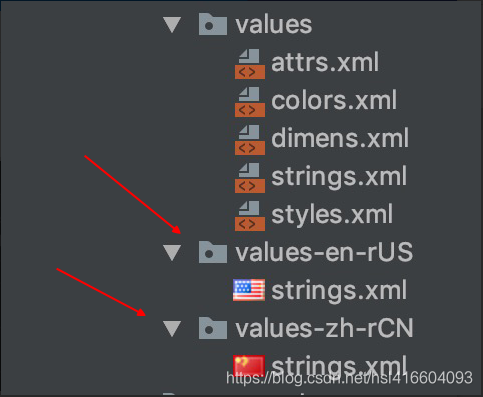
- 英文
strings.xml内容
<?xml version="1.0" encoding="utf-8"?>
<resources>
    <string name="app_name">test</string>
</resources>- 中文
strings.xml内容
<?xml version="1.0" encoding="utf-8"?>
<resources>
    <string name="app_name">测试</string>
</resources>
这样在 AndroidManifest.xml 中引用 app_name 的时候,会自动选择语言。引用其他字符串也是同样,只要在 strings.xml 里面添加对应的标签和不同的语言字符就行。
2. 获取系统语言,加载不同布局
定义变量获取当前系统语言。
import java.util.Locale;
String locale_language = Locale.getDefault().getLanguage();      //获取当前系统语言;
根据语言,判断加载哪一个布局 (layout)
@Override
protected void onCreate(Bundle savedInstanceState) {
    super.onCreate(savedInstanceState);
    if(locale_language == "zh")
        setContentView(R.layout.activity_test_cn);
    else if(locale_language == "en")
        setContentView(R.layout.activity_test_en);
}署名-非商业性使用-相同方式共享 4.0 国际(CC BY-NC-SA 4.0)
本文可自由转载与修改,但需保留作者署名与出处链接,不得用于商业用途,且衍生作品需以相同方式共享。 转载请注明:MacLodge's Blog · APP界面语言跟随系统
本文可自由转载与修改,但需保留作者署名与出处链接,不得用于商业用途,且衍生作品需以相同方式共享。 转载请注明:MacLodge's Blog · APP界面语言跟随系统