
Linux 扩展根分区
MBR(Master Boot Record、主引导记录)和 GPT(GUID Partition Table、GUID意为全局唯一标识符)是在磁盘上存储分区信息的两种不同方式;
本文目录(8 节)
1. 概述
1.1 MBR & GTP
MBR(Master Boot Record、主引导记录)和 GPT(GUID Partition Table、GUID意为全局唯一标识符)是在磁盘上存储分区信息的两种不同方式;
对于传统的 MBR 分区方式,有很多的限制:
-
最多4个主分区(3个主分区 + 1个扩展分区(扩展分区里面可以放多个逻辑分区)),无法创建大于
2TB的分区,使用fdisk分区工具,而GPT分区方式不受这样的限制; -
GPT 分区方式将不会有这种限制,使用的工具是
parted;
1.2 LVM
逻辑卷管理 (Logical Volume Manager) 是卷的一种管理方式,并不是分区工具(也可不采用这种 LVM 管理方式)。
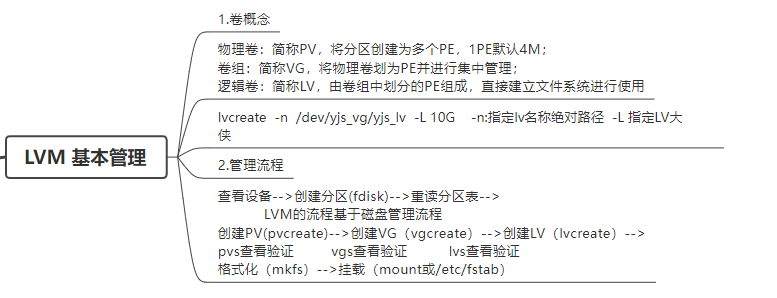
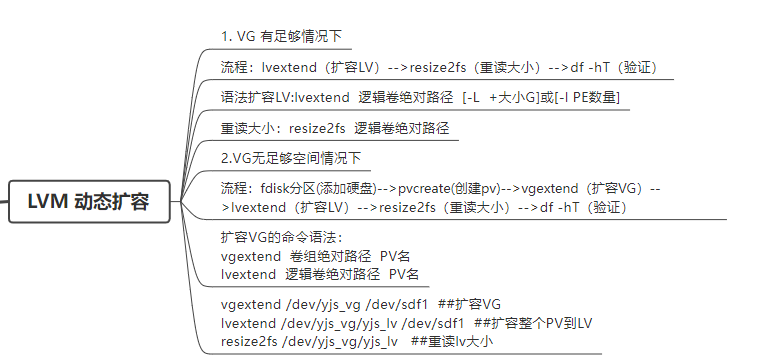
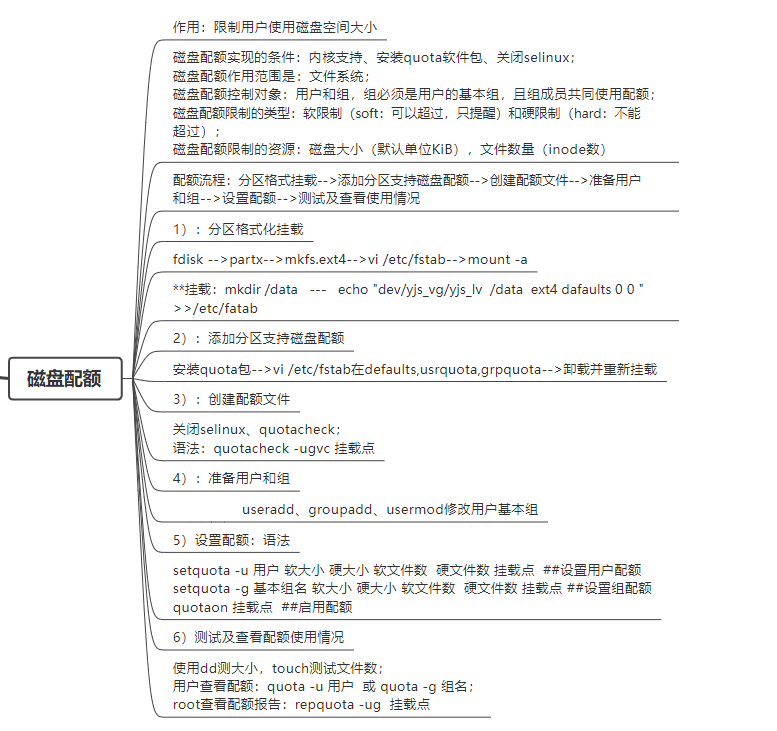
LVM 扩容思维流程:创建一个物理分区 –> 将这个物理分区转换为物理卷 –> 把这个物理卷添加到要扩展的卷组中 –> 然后才能用 extend 命令扩展此卷组中的逻辑卷;
1.3 如何查看是否使用了LVM管理
pvdisplay #查看物理卷

vgdisplay #查看卷组

lvdisplay #查看逻辑卷
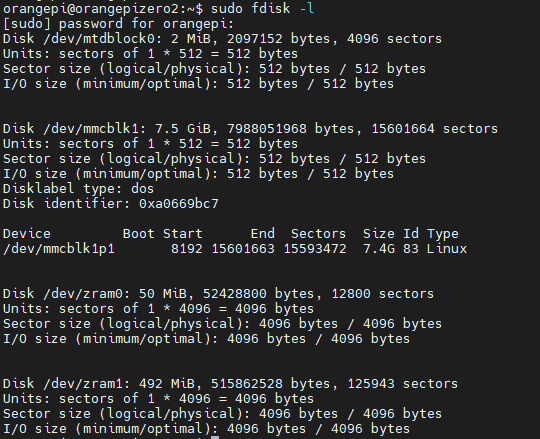
执行上面命令,如果没有采用 LVM 管理的话,是查看不到上面卷组、物理卷、逻辑卷的(也可执行 fdisk -l 查看)。
逻辑卷即是挂载在目录上的卷。
2. LVM 根分区扩容
我本地机器没有使用 LVM 进行管理,具体操作可参考:
https://blog.csdn.net/liu_shi_jun/article/details/116117891
https://www.jianshu.com/p/273daea17b2a
3. 非 LVM 根分区扩容
3.1 查看现有分区的大小
df -Th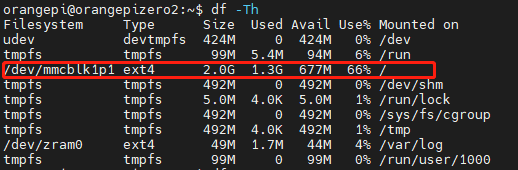
3.2 查看磁盘状态
lsblk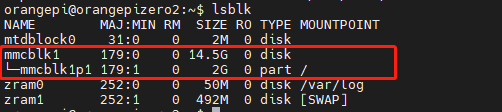
可以看到还有 12.5G 的空间没有使用。
3.3 进行分区扩展
使用 fdisk 工具,记住根分区起始位置和结束位置,查看未分配磁盘的起始地址
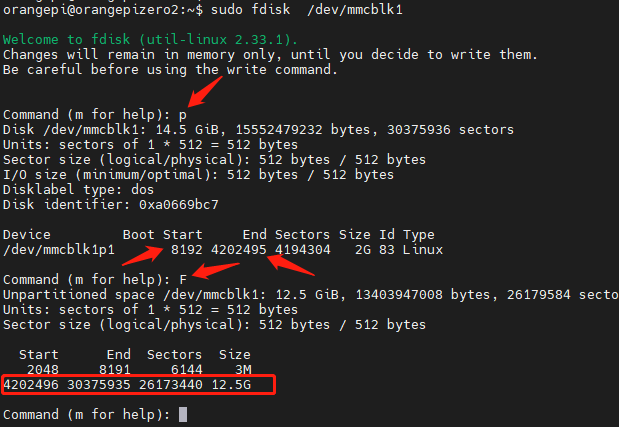
然后删除根分区,记住不要保存
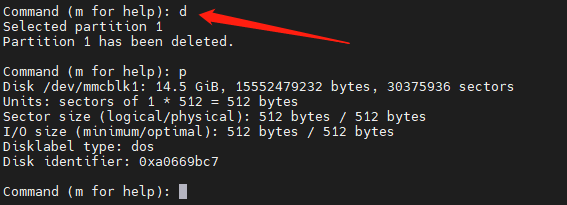
创建分区,设置分区起始地址,即上一步记住的根分区起始位置,结束位置自己设置,然后保存退出
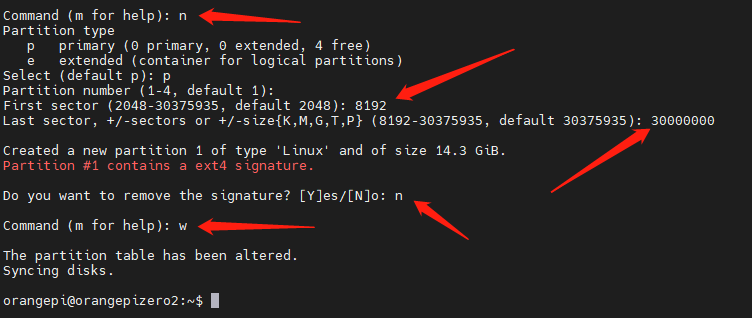
刷新分区
sudo partprobe /dev/mmcblk13.4 查看分区状态
lsblk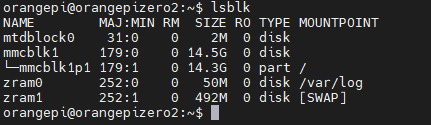
3.5 使用 resize2fs 扩容
sudo resize2fs /dev/mmcblk1p1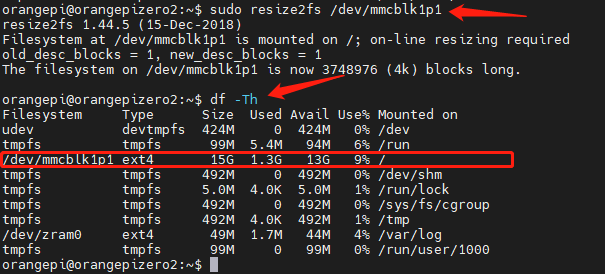 \
\
至此就可以看到根目录空间已经扩容成功。
本文可自由转载与修改,但需保留作者署名与出处链接,不得用于商业用途,且衍生作品需以相同方式共享。 转载请注明:MacLodge's Blog · Linux 扩展根分区